ファビコン完全ガイド:SVGアイコンジェネレーターで作るオリジナルアイコン
公開日:2026年6月1日 / 最終更新:2026年6月1日
ファビコンとは?基本から押さえよう
ウェブサイトを開いたとき、ブラウザのタブやブックマークに表示される小さなアイコンを「ファビコン(favicon)」と呼びます。"favorite icon"の略で、もともとはIEがお気に入り登録時に使い始めたのがルーツです。
ファビコンは「あってもなくても同じ」と思われがちですが、実はSEOとUXの両面で重要な役割を持っています。
SEOへの影響:Googleは検索結果ページのタイトル横にファビコンを表示します。ファビコンが設定されていないと、デフォルトのグレーのアイコンが表示され、クリック率(CTR)に影響することがあります。
UXへの影響:ユーザーが複数のタブを開いているとき、ファビコンはサイトを識別する唯一の視覚的手がかりになります。オリジナルのアイコンがあると、ブランドの認知度向上にも繋がります。
ファビコン形式の種類と違い:.ico・.png・.svg
ファビコンには主に3つの形式があります。それぞれ特徴が異なるので、用途に合わせて選びましょう。
.ico(ICO形式)
もっとも古くから使われている形式で、IE(Internet Explorer)の時代から標準的に使われてきました。1つのファイルに複数のサイズ(16×16、32×32、48×48など)を格納できるのが特徴です。古いブラウザへの対応が必要な場合は、.icoが安心です。
.png(PNG形式)
透過(アルファチャンネル)をサポートしており、現代のブラウザはほぼすべて対応しています。ファビコン用途では favicon-32x32.png や favicon-16x16.png といった複数サイズを用意するのが一般的です。
.svg(SVG形式)
ベクター形式のため、どんなサイズに拡大・縮小しても劣化しません。Chromeをはじめとする最新のブラウザで対応が進んでいます。ダークモードへの対応が<style>タグ内でできるのも強みです。ただし、古いブラウザでは表示されないため、.icoや.pngとの併用が推奨されます。
SVGアイコンジェネレーターでのファビコン作成:3ステップ
SVGアイコンジェネレーター(icon.chizmotools.com) を使えば、コードやデザインソフトの知識がなくても、オリジナルアイコンをブラウザ上で無料で作成できます。
ステップ1:アイコンをデザインする
ツールを開き、使いたい図形やシンボルを選択します。色・サイズ・スタイルを自由に調整できます。サイト全体のカラーに合わせたアイコンを作ると、ブランドとして統一感が出ます。
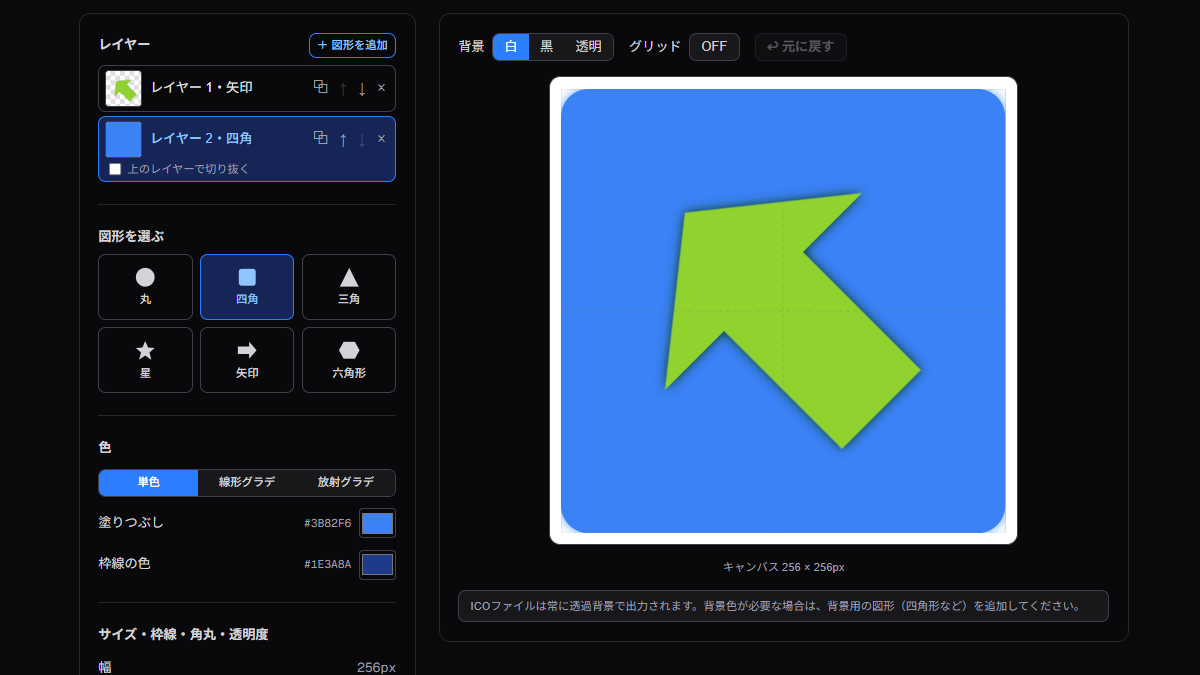
ステップ2:SVGをダウンロードする
デザインが決まったら「ダウンロード」ボタンを押して、SVGファイルを保存します。このファイルをそのまま.svgファビコンとして使うこともできますし、.icoや.pngに変換することもできます。
ステップ3:必要に応じて変換・配置する
SVGをダウンロードしたら、プロジェクトに合わせた形式に変換し、適切な場所に配置します。変換方法は次のセクションで詳しく解説します。
❌ よくある間違い:拡張子を変えるだけではダメ!
ここが最重要ポイントです。
「.svgのファイルをfavicon.icoにリネームすればOK」は大きな間違いです。ファイルの拡張子を .ico に変えても、中身のデータ形式はSVGのまま。ブラウザはファイルの中身を読み込んで形式を判断するため、拡張子だけ変えても認識されません。結果として、ファビコンが表示されないか、壊れたアイコンが表示されることになります。
✅ 正しい変換方法
SVGを.icoに変換するには2つの方法があります。
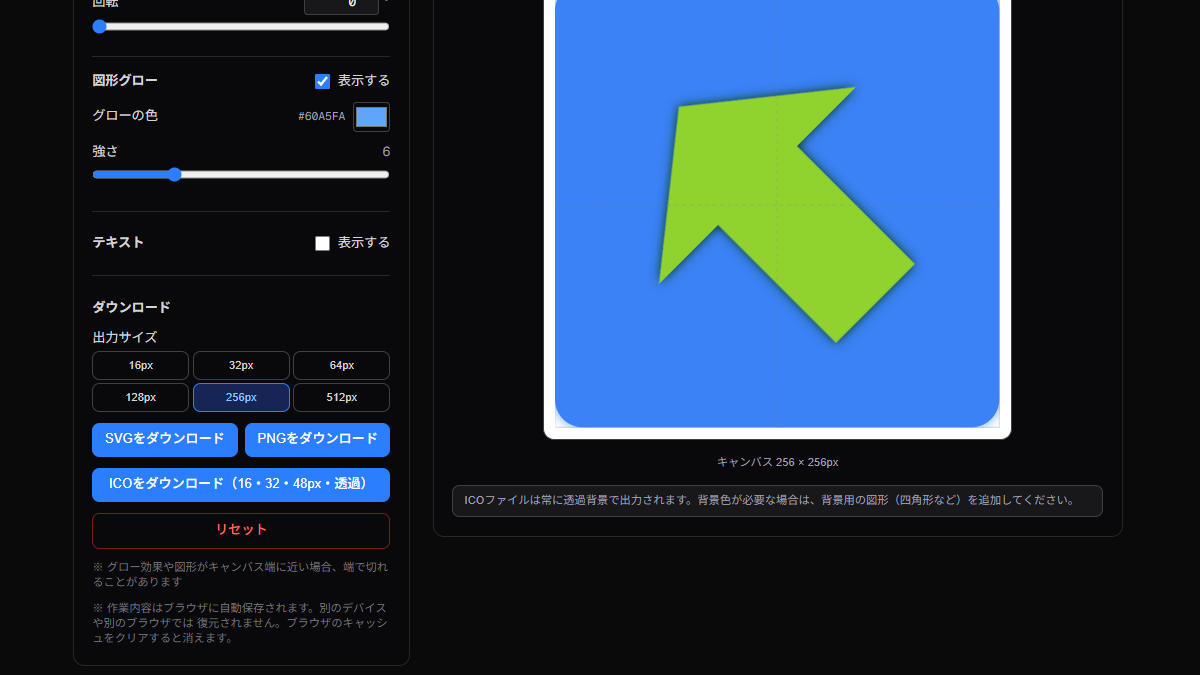
【方法1】SVGアイコンジェネレーターから直接ダウンロード(最もかんたん)
SVGアイコンジェネレーター には ICOダウンロード機能が搭載されています。デザインが完成したら「ICOダウンロード」ボタンを押すだけで、16px・32px・48pxの3サイズをまとめた favicon 対応の.icoファイルが一括生成されます。外部ツールへの移動は不要で、デザインからダウンロードまでを1か所で完結できます。
【方法2】外部ツールで変換(他のSVGを使う場合)
SVGアイコンジェネレーター以外で作成したSVGを変換したい場合は、以下の外部ツールが使えます。
- favicon.io — SVGをアップロードするだけで.ico・各サイズのPNGを一括生成できます。無料で使えて操作も簡単です。
- RealFaviconGenerator.net — デスクトップ・iOS・Androidなど、プラットフォームごとに最適化されたファビコンセットを生成できる高機能ツールです。
いずれの方法も「ファイル形式そのものを変換する」という点が重要です。拡張子のリネームとは根本的に異なる処理であることを覚えておきましょう。
Next.jsでのファビコン設定方法
Next.js(App Router)を使っている場合、ファビコンの配置と設定は非常にシンプルです。
基本:app/ディレクトリに配置するだけ
app/ディレクトリ直下に以下のファイルを置くと、Next.jsが自動的に認識して<head>に適切なタグを挿入してくれます。
app/
├── favicon.ico          ← これだけでも動く
├── icon.svg             ← SVGアイコン(省略可)
├── apple-icon.png       ← Apple Touch Icon(省略可)
└── ...
最低限 favicon.ico を app/ 直下に置けば完了です。public/ への設置はApp Routerとの競合が起きる場合があるため、app/ への配置が推奨されます。
複数形式を使う場合
より幅広いブラウザ・デバイスに対応したい場合は、layout.tsxのmetadataに明示的に記述します。
// app/layout.tsx
import type { Metadata } from 'next'

export const metadata: Metadata = {
  icons: {
    icon: [
      { url: '/favicon.ico', sizes: '48x48' },
      { url: '/icon.svg', type: 'image/svg+xml' },
    ],
    apple: '/apple-icon.png',
  },
}
複数サイズ対応について
ファビコンは表示される場所によって必要なサイズが異なります。最低限押さえておきたいのは以下のサイズです。
- 16×16px — ブラウザのタブ表示
- 32×32px — Windowsのタスクバー・お気に入りアイコン
- 180×180px — iOSのホーム画面アイコン(
apple-touch-icon) - 192×192px — Androidのホーム画面・PWA
前述した favicon.io や RealFaviconGenerator を使えば、SVGから全サイズを一括生成できるため、1つずつ手動でリサイズする必要はありません。
まとめ
ファビコンはたった数十ピクセルのアイコンですが、ブランドの信頼感やSERPでのクリック率に影響する大切な要素です。
今回のポイントをおさらいします。
- ファビコンはブラウザのタブ・ブックマーク・検索結果に表示される小さなアイコン
- 形式は.ico・.png・.svgの3種類。現代のサイトはSVG + .icoの併用がおすすめ
- 拡張子を変えるだけではダメ。専用ツールでファイル形式ごと変換する必要がある
- SVGアイコンジェネレーター はデザイン〜ICOダウンロードまで1か所で完結
- 他のSVGを変換したい場合は favicon.io や RealFaviconGenerator を活用
- Next.jsでは
app/favicon.icoに置くだけで動く
関連ツール
- 🎨 SVGアイコンジェネレーター — オリジナルアイコンをブラウザ上で無料作成
- 🎮 Minecraft カラーコードジェネレーター — マインクラフトのテキスト装飾コードをプレビュー付きで生成
- 🎮 Roblox Tween Generator — RobloxのTweenコードを自動生成
- 📺 テロップつくーる — 動画用の袋文字・縁取り文字を作成